制作苹果电脑macOS系统启动U盘图文教程
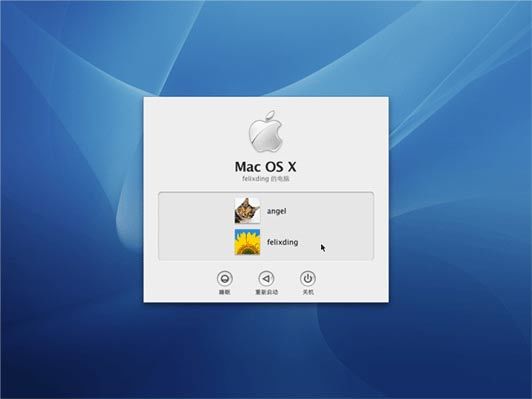
在Mac电脑上进行系统安装、升级或修复时,一个macOS启动U盘是非常有用的工具。它能让你轻松地在多台Mac上安装系统,或在系统出现问题时进行重装。本教程将一步步指导你如何制作一个macOS系统启动U盘,即使是电脑图文设计新手也能轻松完成。
准备工作
在开始之前,请确保你已准备好以下物品:
- 一台运行macOS的苹果电脑:用于下载系统镜像和制作启动盘。
- 一个容量至少16GB的U盘:建议使用USB 3.0及以上接口的U盘,速度更快。重要提示:制作过程会清空U盘所有数据,请务必提前备份U盘内的重要文件。
- 稳定的网络连接:用于从App Store下载macOS安装器。
- 需要安装的macOS系统安装器:通常从App Store免费获取。
第一步:下载macOS系统安装器
- 打开Mac上的 App Store。
- 在搜索栏或“发现”页面中,找到你想要下载的macOS系统(如macOS Sonoma、Ventura等)。如果你需要安装与当前电脑兼容的旧版系统,可能需要从苹果官方支持页面获取。
- 点击“获取”或“下载”按钮。下载完成后,安装器会自动打开,请直接关闭它。我们只需要下载好的安装文件,它通常保存在“应用程序”文件夹里,名为“安装 macOS [系统名称]”。
第二步:格式化U盘
- 将U盘插入Mac的USB接口。
- 打开 磁盘工具(可以通过Spotlight搜索或从“应用程序”->“实用工具”中打开)。
- 在左侧边栏选择你的U盘(注意选择设备本身,而不是其下方的分区),然后点击工具栏的 抹掉 按钮。
- 在弹出的窗口中,进行如下设置:
- 名称:可以输入一个易于识别的名字,如“MacInstaller”。
- 格式:选择 Mac OS 扩展(日志式)。
- 方案:选择 GUID 分区图。
- 确认无误后,点击 抹掉。稍等片刻,格式化完成。
第三步:使用终端命令制作启动盘
这是最关键的一步,我们将使用一行终端命令来完成。
1. 打开 终端(可以通过Spotlight搜索或从“应用程序”->“实用工具”中打开)。
2. 复制以下命令(以制作macOS Sonoma启动盘为例,请根据你下载的系统名称替换命令中的安装器文件名和U盘名称):
`bash
sudo /Applications/Install\ macOS\ Sonoma.app/Contents/Resources/createinstallmedia --volume /Volumes/MacInstaller
`
命令解释与自定义:
sudo:获取管理员权限。
/Applications/Install\ macOS\ Sonoma.app/...:这是你下载的安装器在“应用程序”文件夹中的路径。如果系统名不同(如“Install macOS Ventura.app”),请替换这部分。注意空格前需要加反斜杠\转义。
--volume /Volumes/MacInstaller:指定目标磁盘,即你刚刚格式化的U盘。请确保/Volumes/后面的名称与你为U盘设置的名称(第二步第4点)完全一致。
- 将复制的命令粘贴到终端窗口中,然后按下 回车键。
- 系统会提示你输入管理员密码(输入时密码不会显示,输完直接回车)。
- 终端会显示警告,提示将抹掉U盘上的所有数据,并询问你是否继续。输入大写的 Y,然后回车确认。
- 终端会开始创建启动盘。这个过程会持续一段时间(通常10-30分钟,取决于U盘速度和系统大小),请耐心等待。你会看到进度提示,当出现 “Install media now available at...” 字样时,就表示大功告成了!
第四步:使用启动U盘
制作完成后,你就可以使用这个U盘来启动Mac并安装系统了:
- 将制作好的启动U盘插入需要安装系统的Mac电脑。
- 开机或重启电脑,在听到启动音后立即按住 Option (Alt) ⌥ 键不放。
- 屏幕上会出现启动磁盘选择界面,选择你的U盘(名称可能显示为“Install macOS...”或你自定义的名称),然后按回车启动。
- 电脑将从U盘启动进入macOS实用工具界面,在这里你可以选择“磁盘工具”先格式化目标硬盘,然后运行“安装macOS”来安装系统。
图文设计小贴士
如果你是图文设计师,可能会经常为新设备或测试环境配置系统。拥有一个自己制作的启动U盘,可以极大地提升工作效率。你甚至可以为不同版本的macOS(如兼顾新软件的Sonoma和需要稳定性的Monterey)制作多个启动盘,并贴上个性化标签,方便管理。
注意事项
- 整个制作过程请确保Mac连接电源,以防中途断电。
- 输入终端命令时,务必确保路径和U盘名称准确无误。
- 如果命令执行报错,请检查系统安装器是否已下载完整、U盘名称是否正确,或是否有拼写错误。
现在,你已经成功创建了一个属于自己的macOS系统启动U盘,无论是进行系统维护、升级还是为其他Mac安装系统,都变得轻而易举。
如若转载,请注明出处:http://www.vlogck.com/product/77.html
更新时间:2026-10-15 01:30:53