PPT22 制作创业大赛演示文稿-计算机二级2021年Office真题图文教程
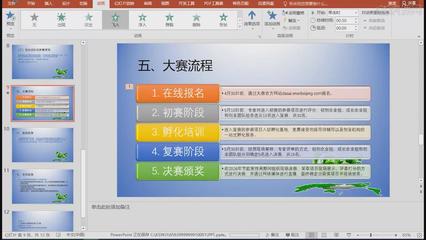
本文将以计算机二级2021年Office高级应用真题中的“PPT22 制作创业大赛演示文稿”为例,提供一个详细的图文教程,帮助你掌握利用PowerPoint设计制作专业演示文稿的核心技能。
一、 题目要求解析
真题通常会提供一个半成品的演示文稿(.pptx文件)及相关素材(如图片、文字稿),要求考生根据指定要求完成修改与设计。核心考点通常包括:
- 幻灯片编辑:插入新幻灯片、更改版式、调整幻灯片顺序。
- 文本与段落格式化:设置字体、字号、颜色、项目符号、段落间距与对齐。
- SmartArt与图形应用:将文本转换为SmartArt图形以清晰表达结构(如公司架构、流程),并美化SmartArt样式。
- 图片与媒体处理:插入图片、裁剪、应用艺术效果和图片样式,调整层次。
- 表格与图表:插入并美化表格、创建图表(如柱形图、折线图)来展示数据。
- 主题与母版应用:应用或自定义主题(颜色、字体、效果),在母版中统一设置Logo、页码或背景。
- 切换与动画效果:为幻灯片添加恰当的切换效果,为页面元素添加动画并设置顺序与持续时间。
- 超链接与动作按钮:为目录或特定文本添加超链接实现跳转。
- 演示文稿输出:设置幻灯片大小、备注和讲义,并正确保存为指定格式。
二、 关键步骤图文详解
以下以模拟的“创业大赛演示文稿”制作为例,分步说明:
步骤1:应用主题与设置母版
打开素材文件后,首先在【设计】选项卡中,选择一个符合“创业”、“科技”或“商务”风格的主题(如“离子”或“积分”)。
随后进入【视图】->【幻灯片母版】,在母版的第一张(总母版)上,将提供的Logo图片插入到页眉或角落位置,并统一调整所有版式的标题和正文字体。在母版中插入【幻灯片编号】占位符,以便统一显示页码。设置完毕后关闭母版视图。
步骤2:完善封面与目录页
- 封面页:通常已提供,检查并确保主标题(项目名称)、副标题(团队名称)醒目。可以适当为标题文本添加“映像”或“发光”等文本效果以增强视觉冲击力。
- 目录页:插入一张新幻灯片,版式选择“标题和内容”。输入标题“目录”,下方使用项目符号列出“项目概述”、“市场分析”、“团队介绍”、“财务预测”等主要部分。可以选中这些文本,在【开始】选项卡中点击【转换为SmartArt】,选择一个层次结构或流程图形,使其更加美观清晰。
步骤3:处理图文内容页
- 项目概述页:根据文字素材,使用文本框分段陈述。关键数据或口号可以使用【插入】->【文本框】单独强调,并应用不同的颜色或形状衬托。
- 市场分析页:这是考察重点。根据提供的市场数据,使用【插入】->【图表】,选择“柱形图”或“折线图”来创建。在弹出的Excel表中输入或粘贴数据,图表会自动更新。接着使用【图表工具】下的【设计】和【格式】选项卡,更改图表样式、颜色,并为图表元素添加“擦除”或“浮入”动画,使数据呈现更生动。
- 团队介绍页:插入团队成员照片,使用【图片工具】->【格式】选项卡下的【图片样式】(如“柔化边缘矩形”)统一美化。可以排列成矩阵,并为每张图片下方添加姓名和职务的题注。
步骤4:插入与美化SmartArt
对于“组织架构”或“商业模式”等内容,将文本要点选中,直接点击【开始】->【转换为SmartArt】,选择“层次结构”或“流程”类图形。转换后,在【SmartArt工具】->【设计】选项卡中,可以更改颜色方案(如彩色-个性色)、应用立体效果的样式(如“优雅”),使逻辑关系一目了然。
步骤5:设置切换与动画
- 切换效果:在【切换】选项卡中,为不同的章节起始页选择具有强调性的效果(如“帘式”、“推进”),为内容页选择温和的效果(如“淡出”、“擦除”)。可以统一设置“自动换片时间”,或保持“单击鼠标时”换片。
- 动画效果:选中需要添加动画的文本、图片或图表,在【动画】选项卡中选择合适的进入效果(如“浮入”、“飞入”)。通过【动画窗格】调整多个动画的播放顺序,并将重要的标题动画设置为“从上一项之后开始”,将并列内容设置为“从上一项之后开始”或“单击时”依次出现。
步骤6:创建超链接与动作按钮
在目录页,选中“市场分析”文本,右键选择【超链接】->【本文档中的位置】,然后链接到对应的“市场分析”幻灯片。为确保在任何页面都能快速返回目录,可以在所有内容页的右下角,通过【插入】->【形状】插入一个圆形或房子形状的动作按钮,并设置其超链接到目录页。
步骤7:最终检查与保存
使用【幻灯片放映】->【从头开始】预览整个演示效果,检查链接、动画是否流畅。根据真题要求,通过【文件】->【另存为】,将文件以指定的名称(如“创业计划.pptx”)保存到指定位置。
三、 与技巧
制作此类演示文稿的核心是内容结构化、视觉专业化、演示动态化。备考时,务必熟悉PowerPoint各功能选项卡的位置。实战中,先搭建清晰的逻辑框架(大纲),再统一视觉风格(主题、母版),最后细化每页的图文编排与动画逻辑。通过以上步骤的系统练习,你不仅能轻松应对计算机二级考试,更能掌握制作出打动评委的创业大赛演示文稿的实际能力。
如若转载,请注明出处:http://www.vlogck.com/product/82.html
更新时间:2026-10-15 22:01:59