电脑声音录制全流程图文详解 以Bandicam为例,解析录制过程中的音频流向
在数字内容创作和多媒体应用中,录制电脑内部播放的声音是一项常见需求。无论是制作游戏视频、录制在线课程、保存网络会议,还是创作音乐,理解声音在计算机中的录制流向并掌握一款优秀工具(如Bandicam)的操作至关重要。本文将系统性地介绍电脑声音录制的完整流程,并重点解析音频数据从产生到被录制文件保存的“流向”路径。
第一部分:声音在计算机录制过程中的核心流向
在录制电脑声音时,音频信号并非直接从扬声器“捕获”,而是经历了一个内部的数字处理流程。理解这个流向有助于解决录制无声、杂音等问题。
标准录制流程(以录制系统播放的音频为例):
- 音源产生: 应用程序(如游戏、播放器、浏览器)生成数字音频数据。
- 系统混音: 数据被发送到操作系统的音频子系统(如Windows的音频图)。在这里,所有正在发声的应用程序的音频流可能会被混合成一个统一的“立体声混音”或“您听到的声音”虚拟设备信号。
- 目标选择: 录制软件(如Bandicam)被设置为从这个“立体声混音”虚拟设备(或类似功能的设备,如“WASAPI环回捕获”)捕获音频流。
- 编码与处理: 录制软件接收到原始的数字音频流后,会按照用户设置的参数(编码器、码率、采样率)进行实时编码和压缩。
- 封装写入: 编码后的音频数据(有时与视频流混合)被写入到最终的容器文件(如MP4、AVI)中,保存在硬盘指定位置。
关键点: 这个流程完全是数字化的,在软件层面完成,不依赖物理的麦克风输入。因此,确保系统音频输出设备正常工作,并且录制软件正确选择了“立体声混音”或环回捕获源,是成功录制的第一步。
第二部分:使用Bandicam录制电脑声音的图文教程
Bandicam是一款功能强大的屏幕录制软件,以其高性能、低资源占用和高画质/音质输出而闻名。以下是如何使用它录制电脑内部声音的详细步骤。
步骤一:音频设置准备
1. 在开始录制前,右键点击Windows系统托盘的声音图标,选择“声音设置”或“打开声音设置”。
2. 进入“声音控制面板”(高级选项)。
3. 在“录制”选项卡中,检查是否存在名为“立体声混音”(Stereo Mix)或“您听到的声音”(What U Hear)的设备。如果被禁用或不存在,可能需要更新声卡驱动或在驱动设置中启用该功能(部分声卡或笔记本可能不支持,此时可选择下文替代方案)。
步骤二:Bandicam音频源设置
1. 启动Bandicam,在主界面找到“音频”设置区域。
2. “主要音频”源选择: 点击下拉菜单,选择用于录制电脑内部声音的设备。
* 首选: 立体声混音、您听到的声音 或 WASAPI环回捕获(如果可用)。
- 替代方案(适用于无立体声混音设备): 如果上述选项不存在,可以选择
主声音驱动程序或默认输出设备。在Bandicam设置中勾选“录制系统声音”(此功能可能需要以管理员权限运行Bandicam)。
- “辅助音频”源选择(可选): 如需同时录制麦克风旁白,在此处选择您的麦克风设备。
- 调整音量滑块,确保输入电平合适(通常保持默认或根据预览调整)。

步骤三:开始录制
1. 返回Bandicam主界面,选择您需要的录制模式(如“屏幕录制”或“游戏录制”)。
2. 框选好要录制的屏幕区域。
3. 点击红色的“REC”按钮或使用预设的热键(如F12)开始录制。此时,Bandicam将开始同步捕获屏幕画面和您所选的电脑内部音频。
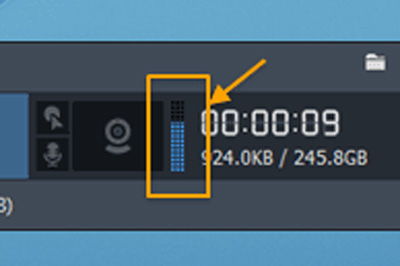
4. 录制过程中,可以实时看到音频电平表的跳动,确认声音正在被捕获。
步骤四:结束与输出
1. 按下停止录制热键(或再次点击录制按钮),录制结束。
2. 录制好的视频文件(包含音频)会自动保存到预设的输出文件夹中(默认在Bandicam安装目录的“录像”文件夹)。
3. 您可以在“视频”标签页查看和管理所有录制好的文件。
第三部分:常见问题与网页制作启示
- 问题:录制视频无声?
- 检查1: Bandicam音频设置中,是否选择了正确的“主要音频”设备,并且音量未调至静音或过低。
- 检查2: 系统是否有声音正在播放?录制时,请确保目标程序(如游戏、视频)正在输出音频。
- 检查3: 尝试以管理员身份重新运行Bandicam。
- 问题:录制的音频有杂音或爆音?
- 建议: 在Bandicam音频设置中,尝试将采样率设置为44.1kHz或48kHz,并避免在录制时系统CPU或磁盘负载过高。
* 网页制作中的应用启示:
理解音频流与捕获原理,对网页开发者也有价值。在制作涉及音频播放、交互或需要结合屏幕共享进行演示的教学网页、产品介绍页面时,可以向用户推荐类似Bandicam这样操作直观的工具,并提供清晰的、图文并茂的录制指南(就像本文一样),作为用户生成内容(UGC)或完成任务的辅助支持,能极大提升网页的实用性和用户体验。
掌握电脑声音的录制,就像掌握了一扇通往数字内容创作的大门。通过理解音频流向并熟练运用Bandicam这类工具,您可以轻松地将屏幕上的精彩瞬间与动人音效完美结合,创作出高质量的多媒体作品。
如若转载,请注明出处:http://www.vlogck.com/product/65.html
更新时间:2026-10-15 09:02:17